
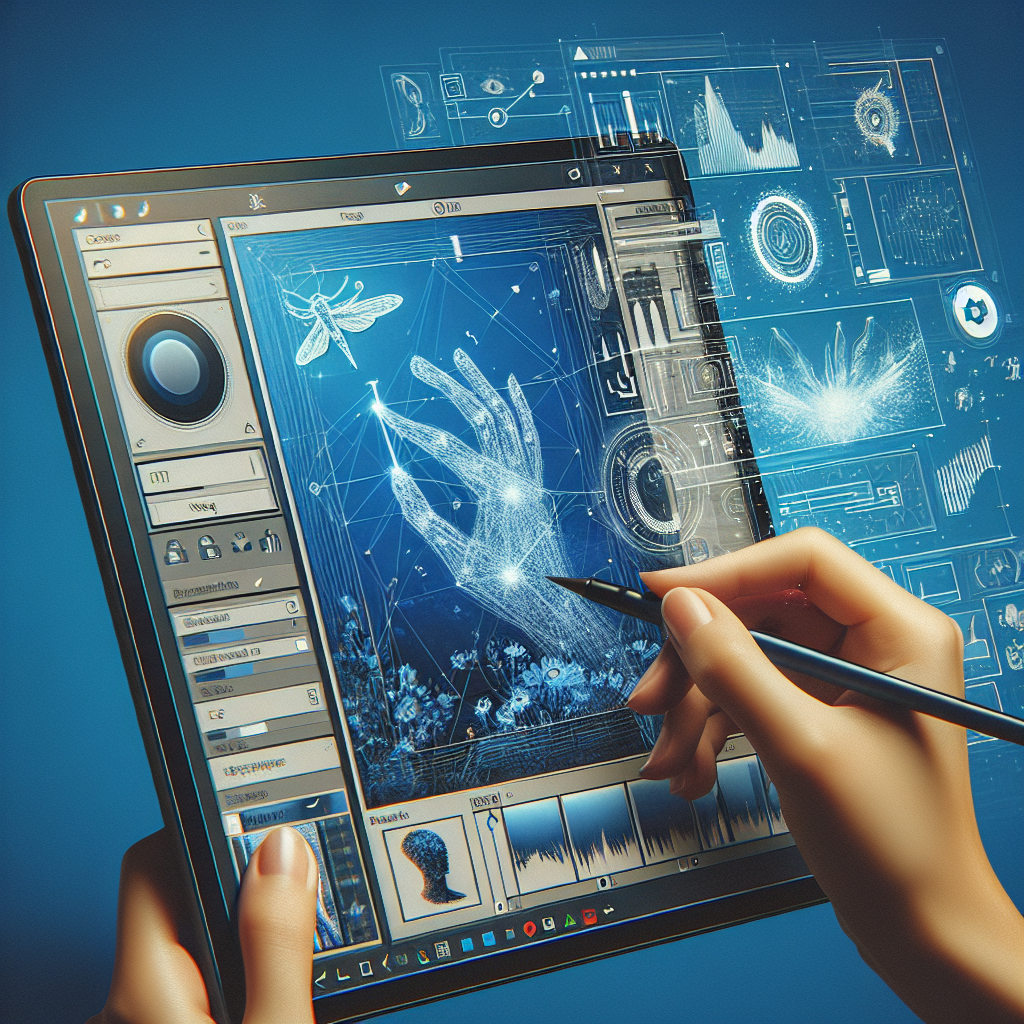
El inpainting permite corregir una parte de una imagen sin generar toda la escena otra vez. Es una de las funciones más útiles de la edición con IA porque resuelve problemas muy concretos: borrar un objeto, cambiar un detalle, arreglar una zona dañada o sustituir un elemento sin perder la composición original.
Bien usado, parece edición profesional. Mal usado, deja bordes raros, texturas incoherentes o cambios que no encajan con la luz de la imagen. La diferencia está en seleccionar bien la zona y pedir una modificación concreta.
Qué es el inpainting
Inpainting significa “rellenar” o reconstruir una parte de una imagen. La IA analiza el contexto alrededor de la zona marcada y genera contenido nuevo que encaje con el resto.
Se utiliza para tareas como:
- Eliminar objetos o personas del fondo.
- Cambiar ropa, accesorios o pequeños detalles.
- Reparar zonas dañadas o borrosas.
- Ampliar coherencia visual en una composición.
- Corregir errores típicos de imágenes generadas por IA.
No es lo mismo que generar una imagen desde cero. Aquí partes de una imagen existente y editas una zona concreta.
Cuándo merece la pena usarlo
El inpainting funciona mejor cuando el cambio es localizado y el resto de la imagen ya está bien. Por ejemplo, si tienes una portada con buena composición pero aparece un objeto que distrae, no tiene sentido repetir toda la generación. Editas esa zona.
También es útil para mejorar imágenes de producto, fondos editoriales, retratos, escenas arquitectónicas o recursos para redes sociales. Si el problema afecta a toda la imagen —mala luz, estilo incorrecto o composición débil—, suele ser mejor generar una nueva versión.
Herramientas habituales para editar con inpainting
Hay varias formas de trabajar:
- Photoshop Generative Fill: cómodo para usuarios de Adobe y trabajos rápidos.
- Stable Diffusion / Automatic1111 / ComfyUI: más control, especialmente con máscaras, modelos y parámetros.
- Runway, Leonardo, Canva o Clipdrop: opciones sencillas para ediciones rápidas.
- DALL·E o editores integrados: útiles para sustituir zonas de forma simple.
La herramienta importa, pero el resultado depende sobre todo de la máscara, el prompt y la coherencia visual.
Proceso recomendado paso a paso
- Duplica la imagen original. Trabaja siempre sobre una copia.
- Marca solo la zona necesaria. Si seleccionas demasiado, la IA cambiará más de la cuenta.
- Amplía ligeramente los bordes. Una máscara con margen ayuda a integrar mejor texturas y sombras.
- Describe el resultado, no el problema. Es mejor pedir “pared lisa de color beige” que “quita esta mancha fea”.
- Genera varias opciones. Compara bordes, luz y perspectiva.
- Revisa al 100% de zoom. Los fallos suelen aparecer en manos, reflejos, sombras y texturas repetidas.
Cómo escribir prompts para inpainting
El prompt debe ser corto y específico. No repitas toda la descripción de la imagen si solo quieres cambiar una zona.
Ejemplos útiles:
pared blanca lisa con iluminación suave, misma perspectiva y textura que el entorno
mesa de madera limpia, sin objetos, sombras naturales coherentes
chaqueta azul marino de tejido mate, encaje natural con la postura del cuerpo
Si la herramienta permite prompt negativo, úsalo para evitar texto, marcas de agua, deformaciones o elementos extra.
Errores comunes al hacer inpainting
- Seleccionar una zona demasiado pequeña: la IA no tiene espacio para mezclar bordes.
- Pedir cambios demasiado grandes: sustituir media escena suele romper la composición.
- No respetar la luz: un objeto nuevo con otra iluminación se nota al instante.
- No revisar sombras y reflejos: son los detalles que delatan una edición artificial.
- Usar prompts vagos: “mejorar” o “arreglar” no dan instrucciones visuales.
Casos prácticos
Eliminar un objeto del fondo: selecciona el objeto y un pequeño margen alrededor. Pide el fondo que debería haber detrás: pared, suelo, vegetación o cielo. Revisa que no queden sombras imposibles.
Corregir manos en una imagen generada por IA: selecciona la mano completa y parte de la muñeca. Pide una mano natural con la misma postura. Si el resultado sigue fallando, a veces conviene recortar o cambiar el encuadre.
Cambiar un detalle de producto: selecciona solo la etiqueta, textura o color que quieras modificar. Mantén el prompt centrado en material, color y acabado.
Checklist de calidad
- ¿La zona editada tiene la misma luz que el resto?
- ¿Los bordes están integrados?
- ¿Las sombras tienen sentido?
- ¿Hay texto inventado o marcas raras?
- ¿La textura se repite de forma sospechosa?
- ¿La edición aguanta vista en móvil y en escritorio?
El inpainting no sustituye al criterio visual. Es una herramienta para ahorrar tiempo en ediciones concretas. Cuanto más precisa sea la máscara y más claro sea el encargo, más natural será el resultado.
Ruta de imagen: consulta IA para imágenes: prompts, edición y usos prácticos para ver prompts, inpainting, upscale, variaciones y aplicaciones profesionales.
